


Se lavori a contatto con i clienti in un'azienda che utilizza Gmail, impostare una firma Gmail potrebbe farti risparmiare molto tempo. Impostando una firma predefinita, la firma verrà automaticamente inclusa in tutte le email in uscita.
Potrai includere informazioni come il tuo nome, la tua posizione in azienda, i link per l'email marketing , il numero di telefono e un link alla tua pagina di prenotazione online. Questo testo viene caricato automaticamente alla fine di ogni email e garantisce che i tuoi clienti sappiano sempre con chi stanno parlando.
(Psst...cerchi una risposta rapida? Scorri verso il basso fino alla sezione Impostazioni predefinite della firma per accedere rapidamente alla soluzione.)
Introduzione alle firme di Gmail
Una firma email di Gmail è un blocco di testo che viene aggiunto automaticamente alla fine dei messaggi email, proprio come un piè di pagina. Può includere informazioni di contatto essenziali, una citazione preferita o persino un logo aziendale.
Le firme di Gmail sono un modo fantastico per personalizzare le tue email e promuovere il tuo brand. Puoi personalizzare la tua firma di Gmail includendo vari elementi come il tuo nome, la tua posizione, i link ai social media e qualsiasi altra informazione pertinente.
Inoltre, hai la possibilità di aggiungere un'immagine alla tua firma Gmail, rendendola visivamente accattivante e professionale. Impostando una firma Gmail, ti assicuri che i tuoi dati di contatto siano sempre inclusi nella tua corrispondenza email, risparmiando tempo e mantenendo la coerenza.
Perché Gmail nasconde la tua firma
Esiste un'impostazione in particolare che fa sì che la tua firma email scompaia nelle email di risposta. In questo articolo ti mostreremo come configurare una firma Gmail in modo che venga sempre visualizzata nella tua corrispondenza email.
Ecco come appare la firma email nascosta quando si invia una risposta:
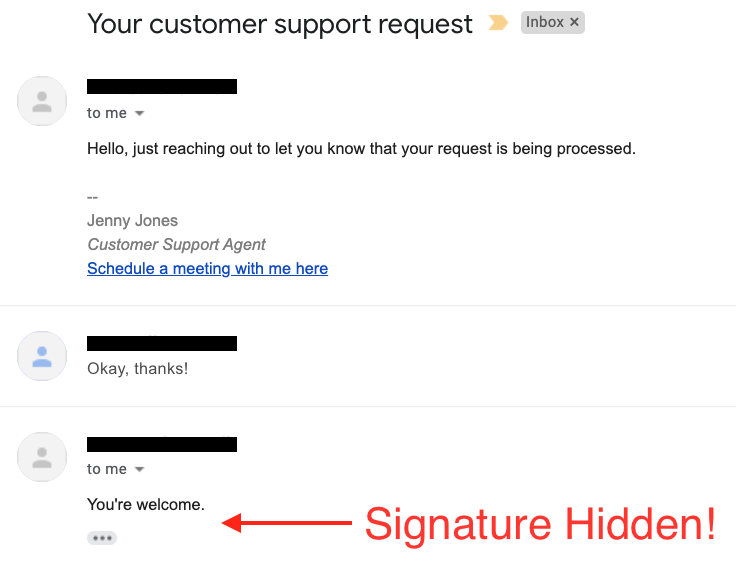
Quando Gmail vede lo stesso testo uscire due volte, presuppone che il destinatario voglia che i dati vengano rimossi. Nel loro sforzo di mantenere pulite le e-mail, a volte rendono un disservizio ai professionisti. Tagliando il testo duplicato, rimuovono le firme e-mail che includono importanti informazioni di contatto!
Non preoccuparti, però. Ti mostreremo come risolvere questo problema in modo che i tuoi clienti vedano la tua firma Gmail ogni volta che invii un'email.
Configurare la tua firma Gmail
Se utilizzi un indirizzo email del tuo dominio su un account Gmail gratuito, accedi al tuo account Gmail e, nell'angolo in alto a destra della dashboard, fai clic sull'icona a forma di ingranaggio delle Impostazioni. Si aprirà una barra laterale con le Impostazioni rapide. In alto troverai un pulsante su cui fare clic, denominato " Visualizza tutte le impostazioni ". Ecco uno screenshot di questi due passaggi:
Facendo clic sul pulsante "Visualizza tutte le impostazioni" , si aprirà una nuova schermata denominata "Impostazioni". Noterai che la scheda "Generale" è aperta per impostazione predefinita. Scorri verso il basso fino alla sezione "Firma" e fai clic sul pulsante "Crea nuova". In questo modo potrai generare una nuova firma email per le tue email in uscita. Puoi anche aggiungere un'immagine alla firma per renderla più accattivante.
Nella nuova area di testo per la firma, inserisci le informazioni che dovrebbero essere incluse alla fine di ogni email. Queste includono solitamente almeno il tuo nome, la posizione, il nome dell'azienda e i recapiti. Puoi anche inserire un numero di telefono virtuale , link ai social media o un link alla tua pagina di prenotazione.
Assicurati che la tua firma sia selezionata correttamente nella sezione delle impostazioni predefinite della firma per garantirne la visibilità durante la composizione, la risposta o l'inoltro delle email.
Facoltativo: aggiungi un collegamento per la pianificazione degli appuntamenti
Aggiungendo il link di pianificazione alla tua firma e-mail, sarà semplicissimo per i tuoi clienti e contatti prenotare un incontro con te.
Non hai ancora una pagina per la gestione degli appuntamenti? Appointlet è un software di prenotazione appuntamenti facile da usare, utilizzato da oltre 250 utenti in tutto il mondo e perfettamente integrato con Google Calendar. Puoi provarlo gratuitamente oggi stesso.
È facilissimo aggiungerlo direttamente alla casella della firma nella tua email di Gmail.
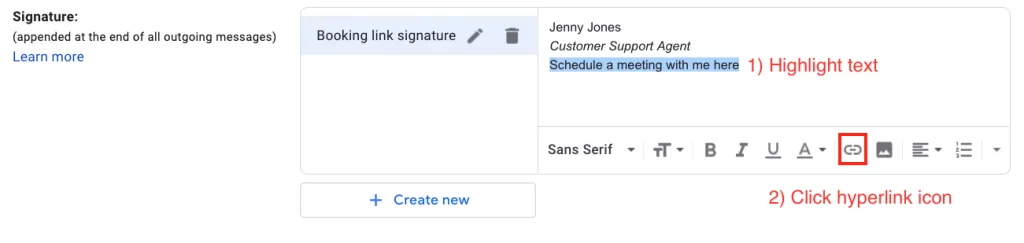
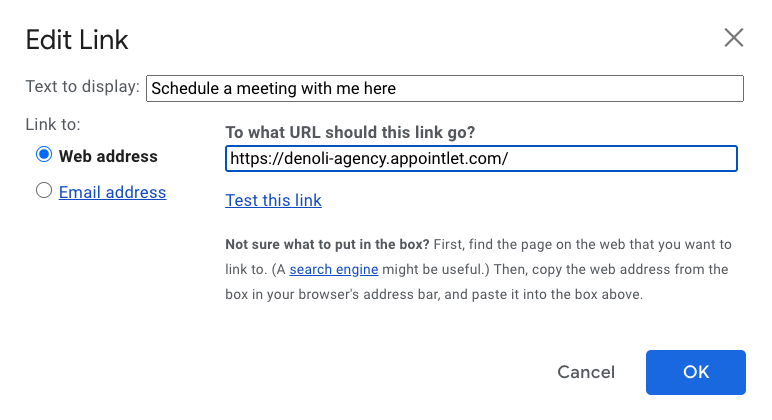
Per inserire un link alla pagina di prenotazione nella firma email di Gmail, evidenzia il testo appropriato (ad esempio, " Prenota un incontro con me qui ") e poi utilizza l'icona del collegamento ipertestuale per aggiungere l'URL della pagina di prenotazione alla tua firma email.
Best Practice per le firme e-mail
Seguendo queste buone pratiche, puoi creare una firma email che rappresenti efficacemente te e il tuo brand.
Includere tutte le informazioni importanti
Creare una firma email professionale significa includere informazioni di contatto essenziali come nome, titolo e indirizzo email. È utile anche aggiungere link ai social media e un logo aziendale per migliorare la propria immagine professionale.
Non aggiungere troppo disordine
Tuttavia, è fondamentale che la firma email sia concisa e facile da leggere. Evitate di usare troppe immagini o una formattazione eccessiva, poiché questo può far apparire la firma disordinata e poco professionale. Una firma email pulita e semplice non solo ha un aspetto migliore, ma garantisce anche che le vostre informazioni di contatto siano facilmente accessibili ai destinatari.
Sii chiaro e professionale
Per creare una firma email professionale, inizia aprendo le impostazioni di Gmail e andando alla sezione "Firma". Qui puoi inserire il tuo nome, titolo e informazioni di contatto. Inoltre, puoi aggiungere link ai social media pertinenti, link per la pianificazione e un logo aziendale per arricchire la tua firma.
È importante utilizzare un formato chiaro e conciso, evitando formattazioni eccessive o immagini che possano appesantire la firma. Se si include un logo o un banner aziendale, assicurarsi che sia visivamente pulito; è anche possibile modificare i colori o le immagini di sfondo per adattarli allo stile del proprio marchio. Mantenendo la firma email semplice e professionale, si garantisce che comunichi efficacemente le informazioni di contatto e rappresenti al meglio il proprio brand.
Valuta la possibilità di cambiare la tua firma per eventi e promozioni
Se hai in corso una promozione importante o un evento imminente, valuta la possibilità di includerlo nella tua firma email. La tua firma email può essere un ottimo strumento per aggiungere link, pubblicizzare offerte, inserire un invito all'azione e altro ancora. Ricordati solo di modificarla nuovamente al termine del periodo promozionale o dell'evento.
Salva le tue modifiche
Dopo aver inserito tutte le informazioni necessarie, non dimenticare di salvare le modifiche per assicurarti che la nuova firma venga applicata alle tue email.
Come garantire che la tua firma sia sempre visibile: impostazioni predefinite della firma di Gmail
Ora che hai creato la tua firma, l'ultima (e più importante) cosa da fare è configurare le impostazioni predefinite della firma di Gmail.
Passaggio 1: vai alle impostazioni predefinite della firma di Gmail
Accedi alle impostazioni della firma nelle impostazioni del tuo account Gmail.
Passaggio 2: seleziona la tua firma dal menu a discesa
Per assicurarti che sia sempre disponibile, seleziona il nome della tua firma dal menu a tendina per le nuove email e per le email di risposta/inoltrate. Puoi creare più firme per diverse occasioni e selezionare quella appropriata quando scrivi un nuovo messaggio.
Passaggio tre: fare clic su una casella di controllo specifica
Quindi fai clic sulla casella di controllo che dice " Inserisci la firma prima del testo citato nelle risposte e rimuovi la linea — che la precede " .
Questa è la configurazione ideale se desideri che la tua firma Gmail sia sempre visibile. Cliccando sui tre puntini nel compositore di email puoi gestire l'aspetto della firma.
Passaggio quattro: fare clic su Salva modifiche
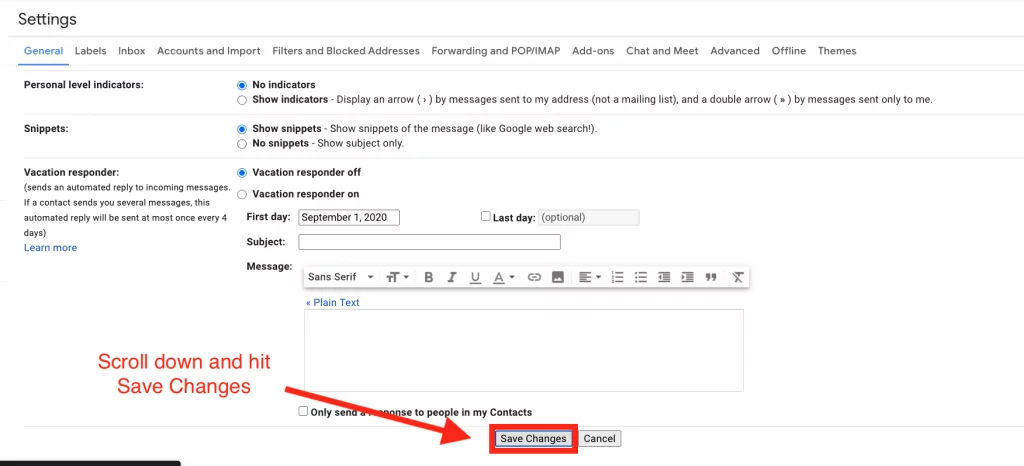
Quando hai configurato le impostazioni predefinite della firma, scorri verso il basso fino alla fine della pagina e premi Salva modifiche:
Passaggio 5: verifica che la tua firma Gmail funzioni come previsto
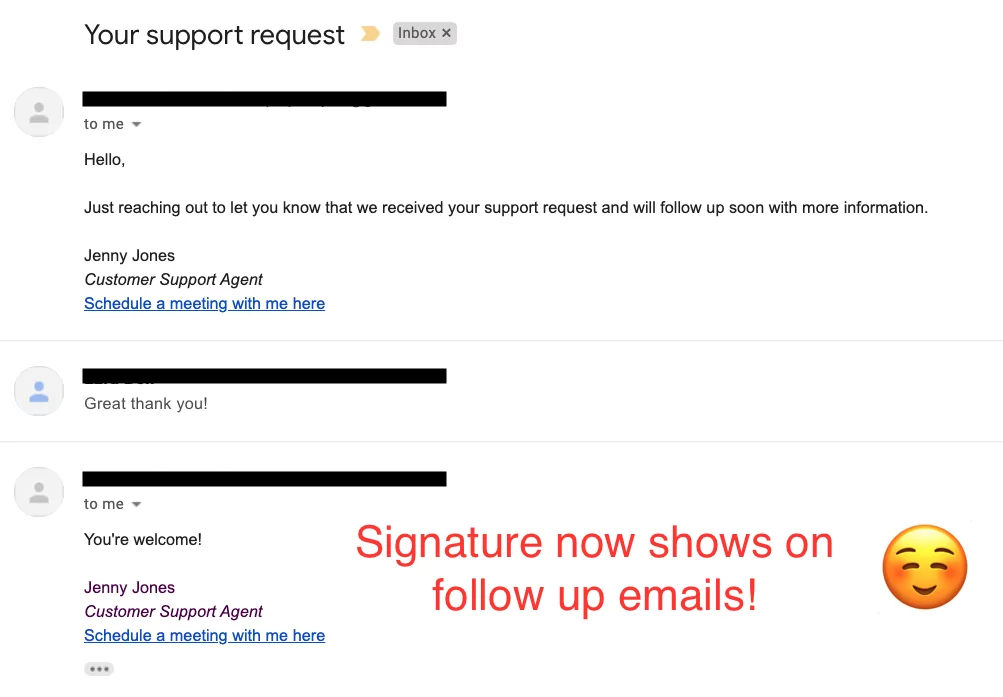
L'ultimo passaggio consiste nel testare la firma. Se hai una seconda email con cui testare, prova a scambiarti email. Quando rispondi all'email come mostrato di seguito, la firma dovrebbe ora essere presente.
Gmail continuerà a visualizzare il testo in viola per indicare che si tratta di contenuto ripetuto, tuttavia tutto il contenuto della firma dovrebbe apparire come previsto. Gli utenti dovrebbero controllare l'aspetto della firma nei messaggi inviati per assicurarsi che venga visualizzata correttamente.
Ciò è particolarmente importante per i professionisti, per i quali mantenere una firma e-mail coerente e informativa è essenziale per una comunicazione efficace con i clienti.
Hai ancora problemi? Risoluzione dei problemi con la firma di Gmail
Se la tua firma non viene ancora visualizzata, ripeti i passaggi sopra indicati e assicurati di aver selezionato tutto correttamente.
Se ancora non funziona, prova con un altro browser e verifica se il problema persiste. Ad esempio, se la tua firma non viene visualizzata in Firefox, prova con Chrome. Se in Chrome viene visualizzata correttamente, potrebbe trattarsi di un problema del browser.
Se il problema persiste nella visualizzazione della firma su tutti i browser, potrebbero esserci problemi di formattazione o di contenuto. Prova a creare un'altra firma con immagini diverse (o senza immagini) e verifica se il problema si risolve. In tal caso, il codice HTML potrebbe essere troppo complesso o il contenuto potrebbe essere stato copiato e incollato da fonti esterne, causando problemi di formattazione.
Se nessuno di questi problemi risolve il problema di visibilità della tua firma, ti consigliamo di contattare direttamente Google o di cercare indicazioni specifiche nei loro forum di supporto.
Suggerimenti finali
Per assicurarti che la tua firma Gmail sia sempre visibile, assicurati di impostare le impostazioni predefinite corrette e di verificarla regolarmente. Impostazioni errate sono la causa più comune di problemi di visualizzazione della firma.
Utilizzare un gestore di firme email professionale può aiutarti a creare e gestire le tue firme in modo più efficiente. Mantieni la tua firma concisa e facile da leggere, evitando troppe immagini o formattazioni eccessive.
Questo non solo conferisce alla tua firma un aspetto professionale, ma garantisce anche che venga visualizzata correttamente su diversi client di posta elettronica. Controlla regolarmente la presenza di problemi comuni nella firma di Gmail, come limiti di caratteri o problemi di visualizzazione sui dispositivi mobili, per assicurarti che la tua firma appaia sempre come previsto.
E non dimenticare di aggiungere un link per la prenotazione direttamente nella tua firma email, per facilitare le prenotazioni con te. Con un link per prenotare un incontro nella tua email, i tuoi contatti potranno fissare un appuntamento rapidamente senza dover visitare il tuo sito web. Prima di aggiungere gli indirizzi email alla tua firma, è consigliabile assicurarsi che la lista dei contatti sia pulita. L'utilizzo di uno strumento di validazione degli indirizzi email garantisce che i tuoi messaggi raggiungano destinatari reali e riduce il numero di email non recapitate.
Seguendo questi suggerimenti, puoi mantenere una firma email professionale ed efficace che migliora la tua corrispondenza email. Bonus: come scrivere oggetti email vincenti e contenuti del corpo per aumentare le conversioni
Suggerimenti bonus per amplificare il successo della tua email
Già che ci sei, abbiamo anche altre risorse interessanti da condividere. Dai un'occhiata alla nostra guida su come scrivere oggetti email efficaci e ai nostri modelli di email di vendita consigliati.
Abbiamo collaborato con i leader del settore G2 e ActiveCampaign per produrre entrambi questi articoli. Definiscono i requisiti fondamentali per il galateo professionale nelle email nel 2020 e oltre.
Se hai bisogno di copiare link specifici per le riunioni e inserirli nelle tue email, anziché affidarti esclusivamente alla firma, Appointlet per Chrome e Appointlet per Firefox potrebbero fare al caso tuo. Puoi provare Appointlet gratuitamente oggi stesso.
Speriamo che questo articolo sia stato utile: lascia un commento qui sotto se hai domande o richieste per articoli futuri!

Ezra Sandzer Bell
Ezra è un responsabile marketing di prodotto SaaS e il fondatore di AudioCipher , un'azienda di software musicale. In precedenza ha lavorato presso Appointlet come responsabile del successo clienti e addetto al marketing, aiutando i manager aziendali a ottimizzare i flussi di lavoro di pianificazione online.